ヘルプ・お問合せ

ヘルプ・お問合せトップに戻る

7. 動作環境について(Windowsユーザーの方)

ログインに関する問題
ログインできないのですが?
ログインしてもログイン画面に戻る場合
ログイン直後なのに「ログインの有効時間を過ぎました」とメッセージが出るのですが?
ユーザーIDとパスワードは変更できますか?
ユーザーIDとパスワードを忘れてしまったのですが?
(パスワード確認メールが届きません…etc.含む)
パスワードを忘れてしまったのですが?
「メディア使用権限の取得」画面が表示され再生されないのですが?


ログインできないのですが?
ユーザーIDとパスワードは文字の大文字・小文字を識別します。
大文字・小文字に注意し再度ログインを行ってください。

※入力は「半角」で行ってください。
キーボードの[全角/半角]キーで切り替えが可能です。
【例】 半角:ST123456789
全角:ST123456789

※ログインが正常に完了すると、画面右上に「ログアウト」ボタンが表示されます。

IDとパスワードを正しく入力してもログインできない場合は、以下の設定をご確認ください。
1. Internet Explorer の設定を確認します。

Internet Explorer 設定確認手順

2. Internet Explorer をリセットします。

Internet Explorer のリセット手順(バージョン8.0以上対象)

3. Internet Explorerのお気に入り登録

ShowTimeの各カテゴリページ(アニメやKoreanTimeなど)を Internet Explorer のお気に入り登録されている場合は、「お気に入りの整理」より削除してトップページを登録してください。

4. セキュリティソフトの設定を確認します。

セキュリティソフトの設定により、ShowTime(特定のWebサイト)のCookieがブロックされる場合があります。ご利用のソフトをご確認のうえ、対応策を各ソフト会社のQ&Aなどでお確かめください。

※上記操作につきましては、お客様のお持ちのPC上の設定変更になります。お客様自身のご判断にて行っていただきますようお願いいたします。

上記設定を確認後、すべてのInternet Explorerを閉じます。
再度Internet Explorerを起動してログインをお試しください。
※楽天または各提携パートナーが発行のIDでログインを行うお客様は、以下のアドレスからお問い合わせください。
楽天VIDEO OCN @nifty BIGLOBE So-net excite
eo TNC VIDEO COMPLEX      
ページトップへ


ログインしてもログイン画面に戻る場合
ログインしてもログイン画面に戻る場合、以下の項目をご確認ください。
1. インターネットの一時ファイル・Cookieを削除します。 「 Internet Explorer 」のインターネットの一時ファイル・Cookieを削除する方法は、バージョンによって異なります。 お使いのバージョンに応じた手順をご覧ください。

2. 以下3項目のInternet Explorerの設定を確認します。
(1) セキュリティレベル、プライバシーの設定確認手順
(2) SSLの設定確認手順
(3) プロキシの設定確認手順

3. 信頼済みサイトに登録します。
  信頼済みサイトへの登録手順
上記の設定が完了したら、一度すべてのブラウザを閉じ、再度ブラウザを立ち上げて、コンテンツの視聴をお試しください。

なお、セキュリティソフトがインストールされている場合、正常に利用できないことがあります。上記の設定完了後も、映像が再生されない場合は、セキュリティレベルを下げるか、または一時的に無効にするなど、設定を変更してください。
ページトップへ


ログイン直後なのに「ログインの有効時間を過ぎました」とメッセージが出るのですが?
ブックマークよりアクセスした場合や、ログイン後の履歴をクリックしてアクセスした場合にこのような問題が生じる場合があります。また、クッキーが無効になっている場合も同様の問題が生じる場合がありますので、以下の手順にてご確認ください。
1. ブックマーク(お気に入り)の中よりShowTimeに関するものを削除する。
2. キャッシュをクリアする。
(1) ブラウザの上部「ツール」を開いて、「インターネットオプション」から「インターネット一時ファイルの削除」をクリックする。
(2) すべてのブラウザを閉じる。
(3) 再起動し、ブラウザを立ち上げる。
(4) URL表示部分に/と手で入力し、パソコンのENTERキーを押す。
3. クッキーを有効に設定する。
(1) IEのブラウザを立ち上げる。
(2) ツール→インターネットオプション→プライバシーを選択する。
(3) 「既定」を押し、スライダーを「中」にあわせる。
(4) 設定の詳細設定→「自動クッキー処理を上書きする」を選択、「常にセッションクッキーを許可する」を選択する。
(5) 「ファースト、サードパーティの両方のクッキーを受け入れる」→「適用」→「OK」を押す。
(6) 一度すべてのブラウザを閉じて、再度ブラウザを立ち上げる。
ページトップへ


ユーザーIDとパスワードは変更できますか?
ユーザーIDとパスワードは任意のものに変更することができます。

■ID、パスワードともに、半角英数字のほか、@(アットマーク)_(半角アンダーバー)-(半角ハイフン).(半角ドット)も使用いただけます。
■IDは4文字(4バイト)以上、パスワードは4〜12文字(4〜12バイト)の範囲内で、ログイン後以下の手順で変更してください。
≪変更方法≫
1. ShowTimeにログインする。
2. 画面上部の「利用明細・登録情報」ボタンをクリックする。
3. 「登録情報の変更」の右側にある「変更する⇒」ボタンをクリックし、フォームのIDとパスワード欄にご希望のIDとパスワードを入力してから「変更する」ボタンをクリックして送信する。
ページトップへ


ユーザーIDとパスワードを忘れてしまったのですが?
(パスワード確認メールが届きません…etc.含む)

動画で説明を 見る

お客様のユーザーIDとパスワードをメールにてご案内いたします。

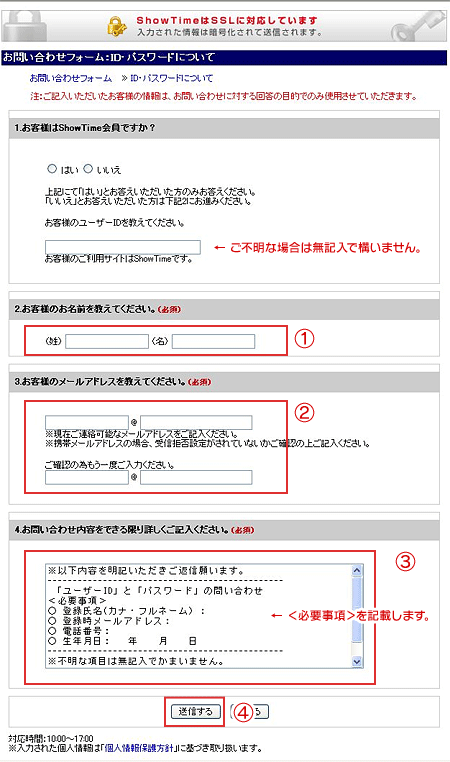
「パスワードお問合せ」から送信しても確認メールが届かない、また登録メールアドレスを現在ご利用になっていない場合も ShowTime サポートセンターへお問合せ下さい。

ShowTime サポートセンターへ問合せする


ShowTime サポートセンターへ問合せする

※spaaqs、UCOM光Residenceのお客様は下記項目につきましてもお知らせ下さい。
○ spaaqs、UCOM光Residenceご契約氏名(漢字・フルネーム)
○ spaaqs、UCOM光Residenceお客様番号

※楽天または各提携パートナーが発行のIDでログインを行うお客様は、下記より利用パートナーのアイコンをクリックし、専用ログインページに移動してください。

So-net 楽天VIDEO excite OCN TNC nifty
BIGLOBE eo VIDEO COMPLEX      
ページトップへ


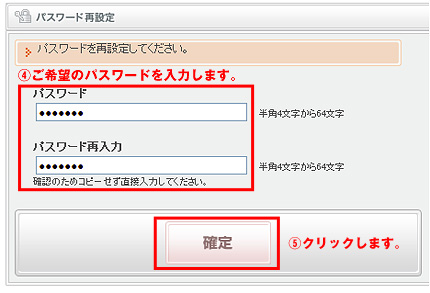
パスワードを忘れてしまったのですが?

動画で説明を 見る

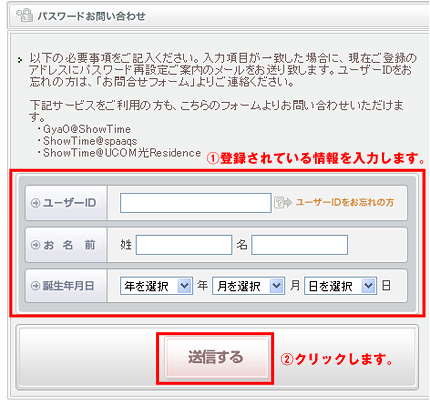
「パスワードお問い合わせ」フォームよりパスワード再設定を行って下さい。

パスワードお問い合わせ
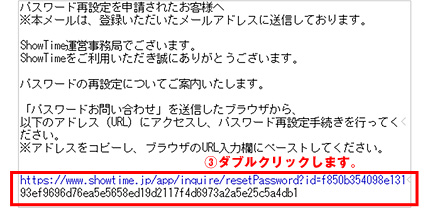
下記件名のメールが送信されますので、パスワード再設定手続きを行ってください。

【ShowTime】パスワード再設定のご案内


新しく設定されたパスワードにてログインを行って下さい。

パスワードお問い合わせ

しばらくたってもご案内メールが届かない場合は、入力内容に誤りがあった可能性があります。入力された情報が登録情報と一致しない場合は、ご案内メールは送付されません。

ご登録いただいたメールアドレスを現在ご利用になってない場合はこちらを参照ください。

※「迷惑メールフォルダ」に振り分けられている場合がありますのでご確認ください。
ページトップへ


「メディア使用権限の取得」画面が表示され再生されないのですが?
ShowTimeでは著作権保護のため、Microsoft Windows Media デジタル著作権管理(DRM)システムを採用しております。
以下の手順にそって該当する会員種別【1】【2】をご確認いただき、「メディア使用権限の取得」を完了させてください。
【1】 楽天ShowTime / GyaO@ShowTime / ShowTime@spaaqs /
ShowTime@UCOM光Residence
※【1】に該当しない方は【2】へお進みください。
(1) ユーザーID・パスワードを入力し、[送信]をクリックします。
(2) [再生]をクリックすると映像が流れます。
【2】提携パートナー各社のID決済をご利用の方
(1) ご利用のサービスをクリックします。
(2) ログイン画面が表示されますので、ユーザーID・パスワードを入力しログインします。
(3) 「メディア使用権限の取得」 画面に戻り、 [ キャンセル] ボタンをクリックします。
(4) Windows Media Player の [ 再生 ] ボタンをクリックすると映像が再生されます。
映像が再生されない場合は、以下の設定をご確認ください。
(1) インターネットの一時ファイル・Cookieを削除します。
お使いのバージョンに応じた手順をご覧ください。

(2) 信頼済みサイトに登録します。

信頼済みサイトへの登録手順
(3) パソコンの「日付と時刻」を確認します。
「年・月・日・時」が正しくない場合、「メディア使用権限の取得」が自動的に認証できず映像が再生されない事がございますのでご確認ください。

「日付と時刻」の確認手順
ページトップへ
ヘルプ・お問合せトップに戻る